導讀
飛機落地、打開手機,訊號格有了,網頁卻一直轉圈圈。這是旅遊 eSIM 最常見的狀況,而原因通常只有兩個:
- 數據漫遊沒開。 旅遊 eSIM 在當地是以漫遊方式連上合作電信,這條線路的「數據漫遊」必須打開。
- APN 沒設好。 APN 是手機連上電信網路時用的「入口名稱」。多數方案會自動設定,但部分方案需要手動填入,有些還要填使用者名稱與密碼。
道理不難,難的是每支手機的選單都不一樣。iPhone 在「行動服務」裡,Samsung 叫「存取點名稱」,小米和 OPPO 又藏在不同的層級。人在異地、旁邊沒 Wi‑Fi,最需要的是有人直接告訴你:下一步點哪裡。
我們做了一支會帶你點的教學
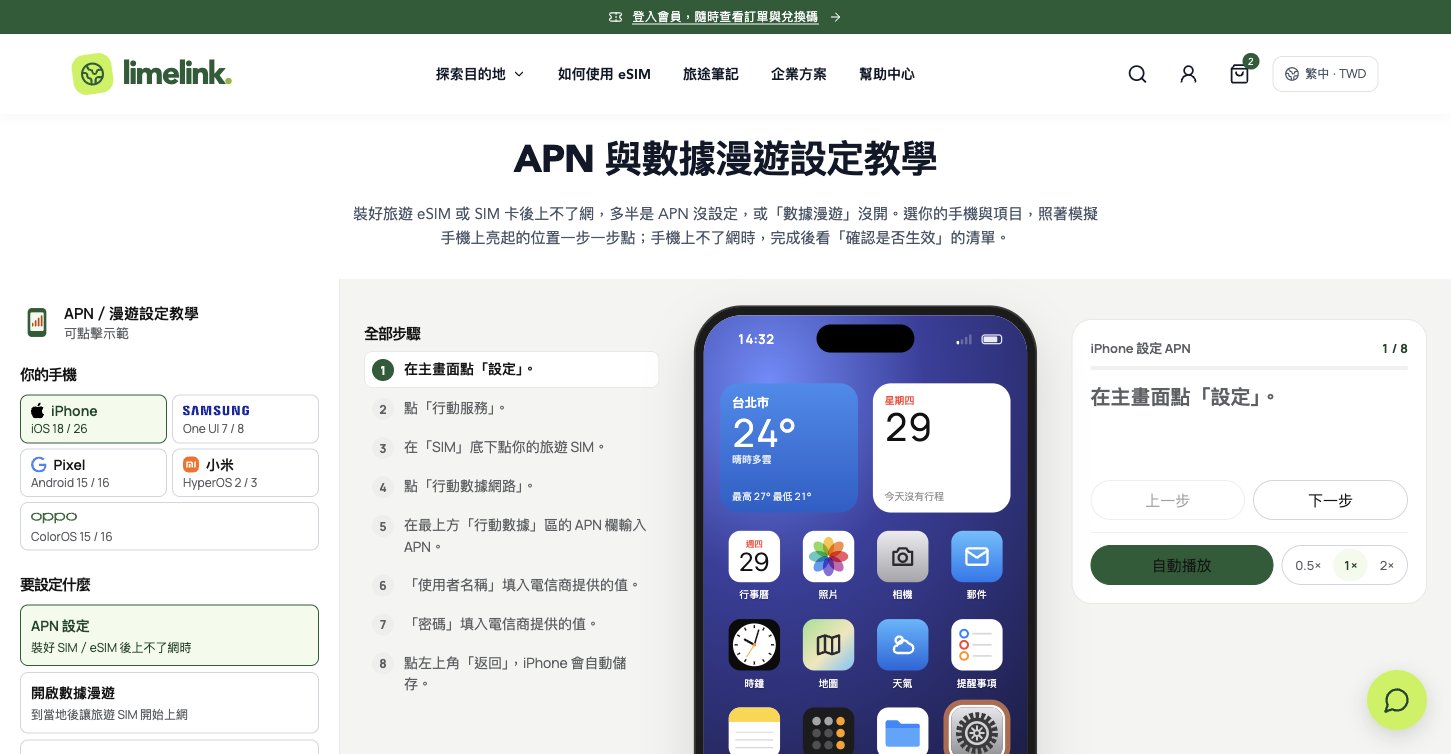
APN 與數據漫遊設定教學 不是一串截圖,而是一支可以直接操作的模擬手機:
- 選你的手機。 iPhone、Samsung Galaxy、Google Pixel、小米(HyperOS)、OPPO(ColorOS),每一種都照該系統的實際選單位置重做。
- 亮起的地方就是下一步。 照著點就好;點錯了,畫面會輕輕提示你。需要輸入的欄位可以直接打字,打對就自動往下。
- 不想自己點,就按「自動播放」。 手指會自己移過去示範,可以暫停,也可以調整速度。
- 設定完,教你確認是否生效。 看訊號列、關掉 Wi‑Fi、打開網頁測試;還是不行,就照排查清單一項一項檢查。
APN 設定和開啟數據漫遊兩個項目都有,五種手機共十條流程。
為你的卡,填好你的 APN
每張卡的 APN 不一定相同。所以我們讓 AI 客服 多做了一件事:輸入你的兌換碼,系統會查出這張卡的 APN,直接開好已經填入正確值的教學,你只要選手機、照著點。
兌換碼只在我們的伺服器上用來查詢,不會交給 AI 模型,對話紀錄裡也只保留遮住中間的碼。查詢只讀取設定資料,不會幫你兌換,也不會動到你的 eSIM。
細節,是為了讓你在國外少一點慌張
我們相信,出國上網這件事,最好的服務是你根本不需要找客服。從挑方案、安裝,到落地後的最後一步設定,limelink 想把每一個容易卡住的地方都先替你想好。
如果照著教學還是連不上,不要刪除 eSIM,直接透過 LINE @limelink 聯絡真人客服,我們會接手幫你處理。
打開 APN 與數據漫遊設定教學 → 挑選你的旅遊 eSIM →
註:教學畫面依 iOS 18/26、One UI 7/8、Android 15/16 介面整理,為示意畫面;實際選單名稱可能因系統版本與電信設定略有不同。